czwartek, 10 listopada 2016

Rozpoczęcie pracy z Transmiterem w nowym programie xDrip+

Ponieważ udało się uzgodnić z twórcą aplikacji xDrip+ wprowadzenie do niej obsługi Transmitera jako "normalnego" urządzenia z listy współpracujących - od chwili obecnej nie ma sensu równoległe prowadzenie dwóch aplikacji to jest xDrip+ i mojej LRdrip+.


Zaczynamy więc z telefonem, na którym nie ma ani xDrip+ ani LRdrip+.

Część I - Instalacja:


Pobieramy program xDrip+ -> LINK.
Po pobraniu uruchamiamy instalację i po niej otwieramy program.
Kolejno przechodzimy przez:


Jako pierwszy ekran aplikacji xDrip+ pojawia się tekst ostrzeżenia, że nie jest to aplikacja medyczna i należy przede wszystkim być w konsultacji ze swoim lekarzem. Jako kolejna jest informacja oprogramowaniu. Przechodzimy przez oba ekrany, zaznaczając pola akceptacji i klikając w przyciski akceptacji:

 I tak znajdujemy się na głównym ekranie xDrip+:
W górnej jego części mamy dwie ikony wejścia w menu:
- menu główne "3 kreski"
- menu pomocnicze "3 kropki"

Część II - Konfiguracja

Wybieramy menu główne klikając w "3 kreski":

W menu głównym wybieramy "Rozpocznij Sensor":
(na małych ekranach trzeba przewinąć - na dużych mieści się w całości - w tym artykule załączam ekrany z telefonu "małego" - Huawei Y3)
Ustawiamy datę i godzinę od której mamy założony i aktywowany fabrycznym czytnikiem Libre sensor. Nie trzeba super dokładnie podawać czasu - wystarczy jak określimy z dokładnością do godziny.
Jeśli jest to rzeczywiście "nowy" sensor, w tym momencie zakładany - po podaniu aktualnego czasu - będziemy musieli poczekać 120 minut na "rozgrzanie się" sensora by wykonać dalsza część konfiguracji. Jeśli podany czas jest starszy niż 2 godziny temu, po kliknięciu w "START SENSOR" od razu przechodzimy dalej:
Zaznaczamy pierwszą opcję "I don't..." i pole "Nie pytaj ponownie" i klikamy w SAVE SENSOR LOCATION. Te opcje są przyszłościowe, do ewentualnych modyfikacji algorytmów korekt w zależności od tego gdzie na ciele zakładamy sensor. W chwili obecnej - nie mają znaczenia ani wpływu na pracę aplikacji.
W efekcie wracamy na ekran główny, na górze którego pojawił się napis "Najpierw użyj menu....".


Właściwą konfigurację rozpoczynamy od ustawienia tego z czym aplikacja będzie współpracować, to znaczy co będzie dostarczało dane z wynikami pomiarów. Mamy dwie możliwości: skanowanie NFC, czyli dotknięcie telefonem do sensora oraz odczyt zdalny czyli Transmiter.

Można też używać obu opcji - to znaczy mając zainstalowany Transmiter, od czasu do czasu, wg potrzeb skanować telefonem przykładając go do sensora.
Oczywiście do opcji z NFC potrzeba by telefon tą opcję posiadał i miał ją odblokowaną w ustawieniach (tu odsyłam do instrukcji obsługi danego modelu telefonu).

Zaczniemy od opcji z NFC (o ile telefon posiada NFC - jeśli nie - to przechodzimy w artykule dalej - do momentu uruchomienia przesyłu z Transmitera ("Obsługa Transmitera").

Obsługa NFC:


Wchodzimy w menu główne (3 kreski) i wybieramy ostatnią na dole opcję - "Ustawienia", pojawi się menu ustawień:

W części "USTAWIENIA ŹRÓDŁA DANYCH" wybieramy "Sprzętowe Źródło danych" i otrzymujemy listę urządzeń do wyboru:

Wybieramy (klikamy) "LibreAlarm" - jeśli nie widać tej opcji, to przewijamy ekran w dół - jest ostatnia na liście. Po kliknięciu wracamy automatycznie do menu Ustawień i pod "Sprzętowe źródło danych" pojawiła się możliwość ustawienia skanowania przez NFC:


Klikamy w "NFC Scan Features" i otrzymujemy:

Włączamy obsługę NFC klikając w "Use NFC Feature", po czym akceptujemy klikając w "I AM SURE" dwa kolejne ostrzeżenia o włączeniu obsługi NFC:

Poza tym - zaznaczamy wszystkie dostępne opcje w tej części:

Po włączeniu NFC i zaznaczeniu opcji - wracamy na ekran główny:

Pojawił się na jego górnej części napis "Proszę czekać, najpierw potrzebuję 2 odczyty z nadajnika".

W tym miejscu opisu przerwa i instrukcja jak do tego miejsca dojść przy konfiguracji pracy z Transmiterem i telefonem bez obsługi NFC. Dalsze część będzie wspólna dla obu przypadków.

Obsługa Transmitera:

Wchodzimy w menu główne (3 kreski) i wybieramy ostatnią na dole opcję - "Ustawienia", pojawi się menu ustawień:

W części "USTAWIENIA ŹRÓDŁA DANYCH" wybieramy "Sprzętowe Źródło danych" i otrzymujemy listę urządzeń do wyboru:

Wybieramy (klikamy) "LimiTTer".


Podobnie jak przy ustawieniu pracy z NFC pojawia się nam pod Sprzętowym źródłem danych opcja NFC Scan Features gdzie możemy uaktywnić NFC jak opisano powyżej (o ile jest w telefonie).

Wybrane źródło "LimiTTer" jest uniwersalne - i do LimiTTera i do Transmitera. Jednak dla Transmitera trzeba włączyć jeszcze jedną opcję dodatkową. W tym celu przechodzimy niżej w menu Ustawień do części "INNE USTAWIENIA" i wybieramy "Mniej istotne ustawienia":

Następnie wybieramy opcję "Bluetooth Settings":

I po jej wybraniu zaznaczamy ostatnie na dole "Transmiter (PL) support:

po czym wracamy do menu głównego i wybieramy "Status Systemu":

 po wybraniu którego, na ekranie statusu klikamy w "Restart Collector"

Teraz musimy "odnaleźć" Transmiter - w tym celu z menu głównego wchodzimy w "Bluetooth Scan":

i klikamy "SCAN". W tym momencie przełączmy wyłącznik zasilania Transmitera do pozycji "praca" - po chwili pokarze się napis "LimiTTer" w który klikamy - jak na filmie:


Następnie wracamy na ekran główny, na górze którego pojawił się na czerwono napis o oczekiwaniu na 2 pomiary:


czyli identycznie jak w przypadku uruchomienia NFC.

Dalsza cześć uruchomienia jest identyczna dla NFC i Transmitera.

Jeśli uruchamialiśmy NFC to przykładamy telefon do sensora i dokonujemy odczytu, a jeśli uruchamialiśmy Transmiter - to czekamy około 10-15 minut na pierwsze przesyły danych.

Z chwilą, gdy pierwsze dwa wyniki pomiaru dotrą do aplikacji - napis zmieni się na "Aby rozpocząć proszę podać dwie kalibracje!":

Musimy zrobić dwa pomiary cukru normalnym glukometrem w odstępie około 5-10 minut. Mając te dwa wyniki - wchodzimy w menu główne:


i wybieramy "Add Double Calibration":

Wpisujemy dwa pomiary i klikamy "GOTOWE". Automatycznie znajdziemy się na ekranie głównym:

Na tym kończy się podstawowa instalacja i konfiguracja do pracy programu xDrip+.

Dalsze informacje - we wpisie o Alarmach -> https://mareklibre.blogspot.com/2016/11/alarmy.html
oraz w kolejnych wpisach, które powstaną niebawem.

Alarmy......

Zasady działania alarmów w xDrip+/LRdrip+


(w wielu miejscach programu są jeszcze teksty po angielsku. Będę je sukcesywnie tłumaczył i wprowadzał po polsku, tak że w kolejnych wersjach do pobrania/aktualizacji będzie ich coraz mniej)

Na początek parę słów wyjaśnienia jak od strony technicznej działa Transmiter i jakie to ma efekty w pracy układu sensor-Transmiter-aplikacja:

Transmiter odczytuje sensor przez NFC (dokładnie tak samo jak fabryczny czytnik Libre). Robi to w pętli - co 5 minut. Po odczytaniu sensora - wysyła zmierzoną wartość (plus dodatkowo aktualne napięcie i poziom naładowania akumulatorka i swoją temperaturę) "w powietrze" - do odbierającego go telefonu. Ta transmisja jest jednokierunkowa - to znaczy: Transmiter tylko sprawdza przed wysłaniem czy telefon "jest na nasłuchu" i jeśli tak - to wysyła. Na tym koniec. Dana wartość zmierzona wysyłana jest tylko raz. Kolejna - będzie wysłana za 5 minut, po kolejnym odczycie z sensora. Jeżeli w czasie transmitowania pomiaru z Transmitera do telefonu wystąpią jakieś zakłócenia - pomiar odebrany przez telefon może być błędny, lub może go nie być wcale - telefon może nie odebrać wysłanego pomiaru. Zakłócenia - mogą być dwojakiego rodzaju: jedne to zakłócenia transmisji przez inne nadające na tych samych częstotliwościach urządzenia - używane pasmo Bluetooth - 2.4 GHz - jest tym samym pasmem, które używa lokalne WiFi i może się zdarzyć, że to ono jest źródłem takiego zakłócenia. Drugim rodzajem jest praca samego telefonu - odbieranie połączeń, automatyczne pobieranie aplikacji, działanie aplikacji zainstalowanych na telefonie, itp - może to spowodować, że w tym konkretnym krótkim (około 0.3 sekundy raz na 5 minut) czasie aplikacja odbierająca nie dostanie się do obsługi Bluetootha i nie odczyta pomiaru.
Takie pojedyncze zakłócenia mogą się zdarzać i nie są niczym niezwykłym. Jest jednak mało prawdopodobne - albo wręcz nieprawdopodobne), by trwały one dłużej niż chwilę i wystąpiły na więcej niż 2 kolejnych pomiarach.
Jedynym powodem dłuższej niż 2 pomiary (10 minut) przerwy - jest fizyczne zablokowanie sygnału Bluetooth jakąś przeszkodą. Tą przeszkodą może być nasze ciało. Z własnego doświadczenia: zdarzyć się to może praktycznie tylko w nocy, gdy tak się ułożymy, że leżymy na ręce z transmiterem - tu mogą wystąpić dwa efekty - jeden to zasłonięcie transmisji, czyli przerwa, a drugi to przyciśnięcie sensora, czyli błędny pomiar. Takie przerwy - bo jednak nawet we śnie się ruszamy - mogą trwać po 30-60 minut. Objawem takiego błędu w transmisji - może być także powtarzanie dokładnie tej samej wartości przez kilka kolejnych odczytów - czyli albo mamy brak odczytów, albo te same - tak jakby układ "zawiesił się" w tym czasie.


Typy alarmów w aplikacji:

  1. alarmy związane z poziomem glukozy oraz jego zmianami
  2. alarmy związane z "techniką" czyli transmisją pomiędzy sensorem a programem.
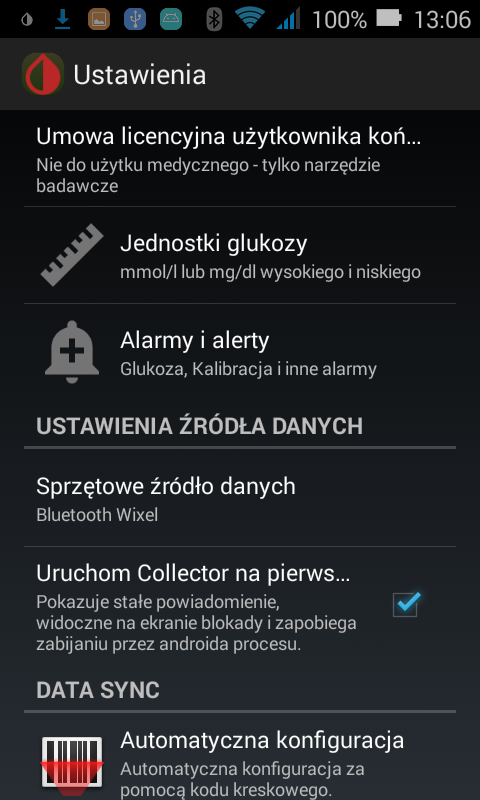
Ustawienia alarmów znajdują się w menu głównym ("3 kreski") - w części "Ustawienia":

Mamy tutaj dwie części związane z ustawieniami alarmowania - cześć ogólną, to jest "Jednostki glukozy" i właściwą część alarmową - "Alarmy i alerty".

W części ogólnej mamy trzy ustawienia:

wybór rodzaju jednostek - mgdl (to co my używamy) i mmol, a także określenie "pasma akceptowalnych pomiarów" - to samo co "niebieski pasek" w czytniku fabrycznym Libre. Te dwie wartości (wysoka i niska) nie mają żadnego wpływu na inne funkcje - brane są do celów statystycznych - obliczanie ile czasu jesteśmy w paśmie, pod i nad i prezentacyjnych - na wykresie. Ustawiamy je wg własnych upodobać lub zaleceń lekarza.
Wartości te maja wpływ na alarmy ustawione w dziale "Dodatkowe ostrzeżenia (xDrip+) -to jest alarmy długiego przekroczenia wartości wysokich i oczekiwanego czasu na przekroczenie wartości niskich.

Właściwy ekran alarmów (po kliknięciu w "Alarmy i alerty")  wygląda tak:

To jest główne menu alarmów. Jako pierwsze - należy poustawiać sobie parametry w "Glukoza Alarmy Ustawienia":

Zaczynamy od pierwszej pozycji - "Głośność alertów, profil":

Standardowo - ustawiony jest na "Ascending volume" - czyli narastająco. Przy tym ustawieniu głośność alarmu stopniowo wzrasta. Lepiej jest ustawić na "Medium" lub "High" czyli na średnio lub głośno - a faktyczną głośność regulować ustawieniami telefonu - tak jak przy głośności dzwonka czy budzika.

Dalej - kolejno ustawiamy pozostałe opcje - wg naszych upodobań:

- "Inteligentna drzemka" - tak jak w opisie - alarm usypiany na jakiś czas, jeżeli trend jest "dobry" to znaczy z trendu wynika, że wychodzi się ze stanu alarmowego

- "Inteligentne powiadamianie" - nie włączanie alarmu (różnica z poprzednim: tutaj alarm nie jest włączany, w poprzednim jest włączany, ale w trybie uśpienia) jeśli trend jest dobry

- "Nie ostrzegaj podczas rozmowy..." - tak jak w nazwie - alarmy nie dzonia jak rozmawiamy przez telefon (albo dzwonią jak odznaczymy)

- "Rozpocznij w stanie uśpionym" - tak opcja określa to, co sie dzieje natychmiast po tym jak pierwszy pomiar przekroczy wartość alarmową. Jeśli mamy ja zaznaczoną - to alarm jest "cicho" przez czas określony jako czas drzemki dla danego alarmu, jeśli odznaczoną - to alarm od razu jest uruchamiany. Z praktycznego punktu widzenia - lepiej jest gdy alarm rozpoczyna od pewnego okresu uśpienia. Okres ten (z powodów podanych na wstępie) powinien wynosić 3-5 pomiarów czyli 15-25 minut. 

- "Shortcut to Bg Level Alerts" - dodaje skrót, czyli pozycję w menu głównym do ustawień alarmów żeby nie trzeba przechodzić przez menu Ustawienia, tylko od razu z głównego

- "Wyłącza alarmy, przy braku odczytu" - zawieszenie działania alarmów na pewien czas (kreślony w minutach w kolejnej pozycji niżej) w sytuacji, gdy nie docierają do programu kolejne odczyty. Takie przerwy mogą się zdarzać, gdy Transmiter ma problem z odczytem sensora (podobnie jak gdy czytnik Libre zgłasza "spróbuj za 10 minut"), ale nie powinny być dłuższe niż kolejne 2-3 odczyty, czyli 10-15 minut.

- "Supress snoozed and active...." - ustawienie czasu zawieszenia alarmów przy braku odczytów (patrz wyżej) w minutach - standardowo jest 15 minut - praktycznie może być od 10 do 30 minut.

Reasumując - zalecane ustawienia są takie jak poniżej na ekranie:

Kolejnym etapem ustawiania alarmów jest pozycja "Alarmy kalibracji":
Standardowo - aplikacja wymaga, by podawać kalibrację - czyli odczyt dokonany za pomocą normalnego glukometru z krwi minimum jeden raz na dobę. Kalibracja powinna być wykonywana przy w miarę stabilnym trendzie, to znaczy w czasie gdy nie ma dużych zmian w poziomie glukozy.
Pierwszą opcją "Alarmy kalibracji" - zaznaczamy, czy w ogóle chcemy, by aplikacja nas alarmowała o potrzebie wprowadzenia kalibracji. Jeśli tak - to ustawiamy sobie kolejne opcje:
- "Dźwięk...." - wybieramy rodzaj dzwonka telefonu przypisanego do alarmu kalibracji,
- "Override..." - zaznaczamy, jeśli chcemy, by alarm dzwonił nawet jak telefon jest w stanie wyciszonym,
- "Calibration request...." - podajemy na jaki czas ten alarm ma być uśpiony od chwili jego rozpoczęcia. Przykładowo - jeśli potrzeba kalibracji wystąpi o godzinie 11:00, to podając czas uśpienia na 20 minut - alarm odezwie się głośno jeśli nie wprowadzimy kalibracji do godziny 11:20.

Kolejną pozycją na liście menu Alarmów jest "Utracony odczyt Alarm" - dotyczy on zachowania sie aplikacji, w sytuacji gdy nie docierają do niej kolejne odczyty. Aplikacja oczekuje, że kolejne odczyty będą przesyłane co 5 minut. Tutaj ustawiamy zachowanie, gdy one nie napływają w tym czasie:

W pierwszej opcji - "enable alert" - włączamy lub wyłączamy obsługę tego alarmu.
Jeśli włączymy (zaznaczymy w kwadraciku) - to po kolei ustawiamy:
- "Alert if no data...." - czas po jakim ten alarm jest uruchamiany. Standardowo ustawione na 30 minut, to znaczy, że jeśli przez 30 minut od ostatnio otrzymanego pomiaru nie przyjdzie nowy - to alarm się uruchamia.
- "Select time for alert" - w jakim czasie dnia ma alarm działać - mamy "all day" czyli przez cały dzień, jeśli odznaczymy tą opcję - to pojawi się możliwość ustawienia przedziału czasu - np od 23:00 do 8:00.
- "Number of minutes...." - ilość minut jakie muszą upłynąć by alarm znowu się włączył po jego uśpieniu (włączeniu drzemki dla tego alarmu). Ta opcja przydaje się, gdy zdejmujemy Transmiter na jakiś czas - na przykład na basenie, czy do ładowania - w związku z tym włączamy drzemkę gdy pojawia się informacja o utraconych odczytach i nie chcemy wyłączać alarmy - tylko go uśpić na jakiś dodatkowy czas.
- "Reraise alerts.... i czas w sekundach" - co ile sekund alarm ma się uaktywniać jeśli nie ma drzemki.

Następna opcja - "Inne alarmy":

Tu mamy kilka opcji - trzeba przewinąć w dół ekran by wyświetlić wszystkie:

Część "NOISY READINGS":
- "Wartość alarmu dla złych (niedokładnych) danych" - włączenie alarmu dla pojawiających się błędnych danych. W tym miejscu błędne dane - to wyniki odbiegające od tych jakich się aplikacja spodziewa. To znaczy - gwałtowne wyskoki wartości w porównaniu do poprzednio odczytanych.
- "Alert after x minutes of noisy values" - ilość minut jaka musi upłynąc od chwili gdy pojawiają się błędne dane do uruchomiania alarmu.
- "Alert snooze" - ilość minut jaka musi upłynąć by ten sam alarm się uaktywnił po drzemce
- "Reraise alerts before snooze time" - ponowne uruchomienie alarmu przed drzemką
- "Alert Reraise time" - co ile sekund alarm ma się uaktywniać jeśli nie ma drzemki.

Część "FALLING/RISING BG":
- "Bg falling fast" - włączenie alarmu szybkich spadków
- "falling treshold" - wybór wartości alarmowania. Mamy do wyboru 2 mgdl i 3 mgdl. Alarm uaktywni się jeżeli różnica zmierzonej wartości w stosunku do poprzednio otrzymanej jest większa niż o 2 (lub 3) mgdl / minutę - czyli przy pomiarze co 5 minut jeśli aktualny jest niższy od poprzedniego o minimum 10 (lub 15) mgdl.
- "Bg rising fast" - włączenie alarmu szybkich wzrostów
- "rising treshold" - podobnie jak dla spadków - wybór wartości alarmowania.

Część "ALERT PREFERENCES":
- "Alert sound" - wybór dźwięku z dostępnych w telefonie dzwonków jaki wydają alarmy ustawione w tym bloku alarmów.
- "Override Silent mode..." - włączamy, gdy chcemy by alarmy działały nawet wtedy, gdy telefon jest wyciszony.

Opcja "Dodatkowe ostrzeżenia (xDrip+) - tu podobnie jak w poprzedniej opcji jest kilka ustawień - trzeba przewinąć ekran w dół żeby wszystkie zobaczyć:

Część "UTRZYMUJĄCE SIĘ WYSOKIE ALERTY":
- "Utrzymujące się wysokie alerty" - włączenie alarmu utrzymujących się wysokich wartości glikemii
- "dłuższych niż (minuty) - jeśli alarm włączony - to ile minut musi być przekroczona wartość wysoka by alarm zadziałał
- "Repeating max every..." - co ile minut ten alarm ma być powtarzany gdy przekroczenie się utrzymuje
- "Trwały wysoki dźwięk" - wybór dźwięku (dzwonka z telefonu) dla tego alarmu

Część "PROGNOZOWANY LOW ALERT":
- "Prognoza niskich" - włączenie alarmu określania czasu w jakim spodziewane jest przekroczenie granicy alarmowania dla niskich poziomów zmierzonej glikemii
- "Aktywuj alarm gdy przewiduje niski poziom" - włączenie określenia minimalnego czasu przed spodziewanym przekroczeniem stanu niskiego
- "Alarm przy prognozowanych niskich w minutach" - minimalny czas przed przekroczeniem stanu niskiego uruchamiający alarm
- "Dźwięk dla Przewidywanej Niskiej wartości" - wybór dźwięku (dzwonka z telefonu) dla tego alarmu

Część "INNE ALARMY XDRIP":
- "Alerty związane z Parakeet" - nie używane dla Transmitera - mają zastosowanie dla Parakeeta, to jest podobnego urządzenia jak Transmiter, ale pracującego z sensorami Dexcom i pompami Medtronic.
- "Ciche ostrzeżenia podczas ładowania" - dla Transmitera nie działa, gdyż nie pracuje on w czasie ładowania. 
- "Follower Chime New" - jeśli pracujemy w trybie Followera - to znaczy telefon główny odbierający dane z Transmitera przekazuje je bezpośrednio do innych telefonów (bez pośrednictwa Nightscouta) - jest to uruchomienie na tych "odbierających zdalnie" telefonach sygnalizacji jaka sygnalizuje pojawienie się nowego pomiaru po przerwie od poprzedniego ponad 20 minut.

I wreszcie przechodzimy do ustawiania alarmów głównych, czyli tych o przekroczeniach niskich lub wysokich wartości zmierzonego poziomu cukru czyli "Glukozy poziomu listy alertów" w menu alarmów:

Mamy tutaj dwa bloki ustawień - górny i dolny - odpowiednio dla niskiego i wysokiego poziomu alarmowania. Oba bloki obsługuje i ustawia się się identycznie.

Każdy blok składa się z 2 elementów: "szary" pasek "USTAW OSTRZEŻENIE O NISKIM/WYSOKIM POZIOMIE" służący do dodawania nowych alarmów w danym bloku i widniejąca pod nim lista alarmów bloku. Początkowo ustawiony jest jeden alarm dla przekroczenia wartości 70 mgdl dla niskiego i 224 mgdl dla wysokiego alarmu.

Wchodzimy w ustawienia (lub dodanie nowego) alarmu przez kliknięcie i przytrzymanie przez 1-2 sekundy danego elementu (szarego paska lub alarmu z listy).
Na początek - modyfikacja ustawień istniejącego alarmu - klikamy i przytrzymujemy w alarm z listy pod szarym paskiem):

Tutaj też mamy kilka opcji dostępnych po przewinięciu ekranu w dół:
- "Nazwa alarmu" - wpisujemy sobie własną nazwę tego alarmu
- "Próg" - próg alarmowania - np 70 mgdl, czyli wartość przy jakiej uruchamia się alarm.
- "Domyślnie uśpij" - gdy każdy alarm się aktywuje (to znaczy z chwilą gdy spełnia się warunek opisany danym alarmem) - wyświetla się ekran z możliwością włączenia "Drzemki" czyli czasowego wyciszenia alarmu. Podajemy tu wartość w minutach jaka jest "podpowiadana" jako domyślna wartość czasu takiej drzemki.
- "Aktywuj co x minut jeśli nie potwierdzony" - ustawienie co ile czasu alarm ma się włączać, jeśli nadal jest spełniony warunek jego uruchomienia, a nie ustawiliśmy drzemki.
- "Alert Tone" - wybór dźwięku (dzwonka) jaki sygnalizuje ten alarm -> przycisk - WYBIERZ PLIK - pozwala na wybranie dźwięku telefonu lub innego dźwięku znajdującego się w pliku na telefonie.
- "Wybierz czas dla wpisu" - "cały dzień" - jeśli odznaczymy "cały dzień" - to pojawi się możliwość podania od której do której godziny dany alarm ma obowiązywać.
- "Zastąp tryb cichy" - jeśli włączymy - alarm nie będzie słyszalny w trybie cichym telefonu.
- "Wibracje podczas alarmu" - włączenie/wyłączenie wibracji towarzyszących dźwiękowi alarmu
- "disable alert" - wyłączenie alarmu na stałe. Zaznaczamy, jeśli chcemy wyłączyć ten wpis alarmu, ale nie chcemy go usuwać z listy dostępnych alarmów.
I przyciski na końcu ekranu:
"TESTOWY ALARM" - testowe uruchomienie alarmu, żeby sprawdzić jak on będzie słyszalny (głośność i rodzaj dźwięku)
"ZAPISAĆ ALARM" - zapisanie wybranych ustawień alarmu, a przy dodawaniu nowego - dopisanie tego alarmu do listy.
"USUNIĘCIE WPISU" - usunięcie tego alarmu z listy alarmów w danym bloku
"UŚPIJ ALARM ZANIM BĘDZIE AKTYWNY" - włączenie funkcji rozpoczynającej alarm od drzemki - w chwili, gdy spełnia się warunek alarmowania - na przykład przekracza się wartość ustawioną jako niską = 70 (w tym przykładzie) alarm jest uaktywniany, ale najpierw przez czas ustawiony jako domyślny czas drzemki jest cicho. Dopiero po tym czasie, o ile nadal spełniony jest warunek alarmu - odzywa się dzwonek.

Podsumowanie:

  1. Nie ma "zalecanego" ani "najlepszego" zestawu ustawień alarmów opisanych w tym artykule. Każdy musi sobie sam wypracować schemat alarmowania jaki jest dla niego odpowiedni. To czy używamy dany typ alarmu, jakie określamy dla niego wartości - to musi wynikać z naszych oczekiwań i praktyki.
  2. Choć z pkt powyżej wynika, że nie ma nic uniwersalnego - to uniwersalne są pewne zasady wynikające ze specyfiki działania sensora jako takiego, zasady transmisji danych od sensora przez Transmiter do aplikacji na telefonie oraz zasady działania (algorytmu samej aplikacji):
  • nie reagujemy na pojedyncze "wyskoki". Przez "pojedyncze" rozumiem 1-2-3 kolejne wyniki pomiaru drastycznie odbiegające od ciągłego trendu. Tą zasadę realizujemy przez włączenie początkowej drzemki dla alarmów przekroczenia wysokiego i niskiego poziomu cukru na czas 15 do 30 minut.
  • do wszystkich wskazań podchodzimy racjonalnie, to znaczy: jeśli mamy wątpliwość - mierzymy glukometrem, a przede wszystkim opieramy się na swoich odczuciach a nie na "cyferkach" wyświetlanych przez to czy inne urządzenie.
  • dla przerw w transmisji - akceptujemy je do czasu około 30-45 minut. Nie powinny one się wydarzać zbyt często, na pewno nie w ciągu normalnej aktywności (o ile nie ma silnych lokalnych zakłóceń - np routera WiFi bardzo blisko). Jeśli pojawiają się w czasie snu - szczególnie dziecka - to najpierw sprawdzamy, czy nie śpi "na sensorze". Zawsze bez budzenia możemy zrobić odczyt czytnikiem lub telefonem z NFC i uzupełnić "braki". Bez systemu CGM - i tak nie mierzylibyśmy glukometrem co te 30-45 minut. 


środa, 9 listopada 2016

Instrukcja uruchomienia Transmitera

1. Po otrzymaniu Transmitera pierwsza czynność, to doładowanie akumulatora. Ładowanie robimy tą samą ładowarką i kablem co do czytnika Libre. Włączamy kabel z boku odbudowy Transmitera. Z drugiej strony jest przełącznik: ładowanie-praca. W położeniu do lądowania przez obudowę widać na czerwono świecące światło kontroli ładowania. Jak zgaśnie - Transmiter jest gotowy. Gdyby nie gasło po 20 minutach ładowania - należy przełączyć przełącznik ładowanie - praca. Gdy akumulator jest naładowany - czerwone światło nie zaświeci się.

2. Po naładowaniu akumulatora rozpoczynamy uruchomienie w programie LRdrip+. Zakładam, że program LRdrip+ jest zainstalowany na smartphonie i działa poprawnie z NFC - to znaczy czyta sensor Libre. Jeśli nie jest zainstalowany -> instrukcja instalacji

3. W programie LRdrip+ wchodzimy w menu (3 kreski) -> Ustawienia -> Sprzętowe Źródło Danych i wybieramy ""Transmiter"

4. Następnie w menu (3 kreski) wybieramy "Skanuj BT" i na ekranie skanowania klikamy w SKANUJ. Po tym kliknięciu przełączamy Transmiter przełącznikiem z boku z pozycji "ładuj" na pozycję "praca". Po chwili na ekranie smartfona powinie nam się pojawić napis "LimiTTer" białą czcionką i klikamy w ten napis, po czym automatycznie przechodzimy na ekran główny programu LRdrip+. Transmiter zakładamy na sensor i mocujemy bandażem, opaską, itp.

5. I to koniec instalacji. Teraz czekamy 5-15 minut na pierwszy automatyczny odczyt. Pierwsze 2-3 odczyty mogą być albo bardzo małe, albo bardzo duże - program musi sobie ustawić wartości początkowe odczytu. Po ok 3-4 odczytach - powinno wszystko być OK.


Uwagi dodatkowe: 

Operację z kroku 4 - powtarzamy po każdym ładowaniu akumulatora Transmitera. Załadowany do pełna - powinien wystarczyć na 2-5 dni. Pełna pojemność lądowania będzie po kilku ładowaniach, gdzieś tak po tygodniu, dwóch pracy.

Przy bardzo szybkich zmianach glikemii lub przy tym jak Transmiter przesunie się nieco z sensora i ma problem z odczytem ( lub np. wtedy, gdy zwykły czytnik Libre wyświetla komunikat by zeskanować ponownie za 10 minut) mogą się trafić pojedyncze (max 2 kolejne odczyty = 10 minut) wyniki wysokie, lub niskie - stąd wskazane jest by alarmy ustawiać z okresem zwłoki w rozpoczęciu alarmowania na przykład 15-30 minut.

Wg stanu na dzisiaj - 09.11.2016 - jedynym programem współpracującym z Transmiterem jest LRdrip+ - do pobrania: TUTAJ Jestem w bieżącym kontakcie z twórcami xDrip+ i niedługo do niego zostanie dodana opcja obsługi Transmitera, więc będzie też można nim pracować. Są to aplikacje na telefony z Androidem. Dla IPhone (IOS) i telefonów z Windows Mobile - odpowiednie aplikacje pojawią się pod koniec roku.
Podstawowa i rozwojowa aplikacją jest LRdrip+/xDrip+ - od około 15 listopada rozpoczynam jego modyfikację dla współpracy z pompą DANA R w celu zrobienia z zestawu Libre+DANA układu automatycznego typu "sztuczna trzustka: :)

niedziela, 6 listopada 2016

Możliwe konfiguracje - czyli jak można odczytywać sensor Libre....

Od tego właściwie trzeba było zacząć: w jakich konfiguracjach działa i działać może Freestyle Libre.

Rozpoczynamy od podstawy:

W podstawowej - "fabrycznej" - konfiguracji mamy sensor oraz czytnik. Czytnik przykładamy do sensora i dokonujemy odczytu, który pokazuje się nam na ekranie wraz z linią trendu. Na czytniku możemy przeglądać poprzednie pomiary, średnie, wykresy dobowe, itp.

Ze strony Freestyle Libre możemy pobrać program w wersji na komputer PC (Windows) lub Mac i po podłączeniu czytnika kablem USB do komputera możemy uzyskać więcej informacji - różne analizy, wykresy i raporty.

Odczyt sensora odbywa się za pomocą technologii NFC (Near Field Communication).
Jest to ta sama technologia, która jest stosowana do zbliżeniowych kart płatniczych, kart dostępowych w firmach, itp.

Ponieważ niektóre ze smartfonów oraz smartwatchy (zegarków) posiadają możliwość komunikowania się w technologii NFC powstało szereg aplikacji, które mogą zastąpić fabryczny czytnik Libre. Jedną z takich aplikacji wypuściła także firma Abbott - producent Freestyle Libre.

Zatem do czytnika dochodzi nam smartfon lub smartwatch z odpowiednią aplikacją - mamy nową konfigurację:
W każdym z powyższych przypadków (czytnik, smartfon, smartwatch) - odczytu sensora dokonujemy przez przyłożenie urządzenia odczytującego do czytnika.

W tym miejscu należy zauważyć, że praca systemu sensor-"coś co go odczytuje" ma dwa etapy: po założeniu sensora na ciało należy go zainicjować - to etap pierwszy. W drugim - odczytujemy zainicjowany sensor w czasie jego funkcjonowania, czyli przez 14 dni od chwili inicjacji.

Inicjacja sensora możliwa jest na dwa sposoby - pierwszy i podstawowy, to inicjacja fabrycznym czytnikiem Libre. Drugi - to programem na smartfonie. W chwili pisania tego wpisu, dla polskich użytkowników nie jest oficjalnie dostępny program LibreLink - jedyny zaakceptowany przez producenta - firmę Abbott program mogący inicjować(aktywować) sensor. Programem nieakceptowanym jest GlimpS (do pobrania ze Sklepu Play).  Ów brak akceptacji sprowadza się do tego, że w przypadku wadliwej pracy sensora należy spodziewać się nie uznania reklamacji.

Podstawową wadą tak wyglądającego systemu pracy, jest to, że aby poznać aktualną wartość glikemii musimy wykonać odczyt z sensora, co wiąże się z przyłożeniem urządzenia odczytującego do sensora. Nie jest to więc pełny system ciągłego monitoringu glikemii (CGM).

By Freestyle Libre stał się systemem CGM potrzeba coś, co by automatycznie i ciągle dokonywało odczytu sensora i przesyłało ten odczyt do urządzenia monitorującego-wyświetlającego. Takie "coś" istnieje w kilku wersjach. Jedną z nich - jest mój Transmiter.

Transmiter, założony na sensor zastępuje czytnik/smartfon/smartwatch w bezpośrednim odczycie zmierzonej zawartości glukozy - czyta tą samą technologią NFC. Po dokonanym odczycie - przesyła go do aplikacji na smartfonie/smartwatchu w technologii BLE (Bluetooth Low Energy), oznaczanej także jako Bluetooth 4.

Mamy więc kolejną możliwą konfigurację pracy:

W tej konfiguracji (z Transmiterem) możemy w sposób ciągły, bez dotykania smartfonem/smartwatchem do sensora otrzymywać wyniki pomiarów, ale też możemy odczytywać sensor w sposób "tradycyjny", czyli przez zbliżenie urządzenia czytającego do sensora (do tego nie potrzeba zdejmować Transmitera z sensora).


Samo zastąpienie fabrycznego czytnika przez smartfon lub smartwatch byłoby tylko ciekawostką technologiczną, gdyby nie to, że umożliwia ono przejście na "nowy poziom" systemu, czyli automatyczne powielanie i udostępnianie wykonanego odczytu z sensora dla innych. Innych - to znaczy na inne smartfony, smartwatche, komputery, itp. No i najważniejsze - ustawianie i wykonywanie różnych alarmów: o niskim/wysokim poziomie, o szybkości zmian, ...

O tym będzie w kolejnym wpisie...


sobota, 5 listopada 2016

Jak działa kalibracja...

Kalibracja programu, a dokładniej jego wskazań w stosunku do tego co zmierzy sensor - to "dyżurny" temat dyskusyjny :)

Zatem kilka słów objaśnienia.

Co to jest i po co jest "kalibracja"?

Sensor, tak jak i pasek do glukometru "mierzy" zawartość określonej substancji - dla nas glukozy - w tym co na niego podano. Na pasek podajemy krew, a sensor ma końcówkę pomiarową w tkance podskórnej i ma kontakt z płynem śródtkankowym. Sama technologia pomiaru jest w obu przypadkach taka sama - czynnik mierzony (krew lub płyn) wchodzi w reakcję z materiałem sensora przez który przepuszczany jest bardzo mały prąd - mierzone jest natężenie tego prądu. Wynik tego pomiaru zależy od zawartości glukozy.  Ten bezpośrednio zmierzony wynik nazywamy wynikiem surowym.

Wynik surowy - nie jest tym co widzimy na glukometrze/czytniku Libre/ekranie aplikacji na telefonie. Musi on być przeliczony na standardowy, ujednolicony zakres. To przeliczenie - to właśnie kalibracja wyniku pomiaru.

Kiedyś - w glukometrach mieliśmy także zmienną kalibrację. Każde opakowanie pasków miało swój kod - który trzeba było wprowadzić do glukometru. W miarę rozwoju technologii produkcyjnej - paski produkowane zaczęły być "takie same" z kolejnych serii - to znaczy: pomiędzy kolejnymi seriami produkcyjnymi nie zachodziła konieczność zmiany tego kodu - i stąd od pewnego czasu mamy glukometry nie wymagające jego podawania. To nie znaczy, że kod ten zniknął - on po prostu został wpisany na stałe do glukometru i jest cały czas ten sam dla wszystkich pasków.
Można to było zrobić z 2 powodów: jeden to powtarzalność produkcji pasków, a drugi - to powtarzalność czynnika który mierzymy - czyli: zawsze paskiem mierzymy z krwi.

Dla sensorów - jest nieco inaczej. To "inaczej" dotyczy drugiego powodu. Pierwszy - tak jak w paskach jest rozwiązany - produkcja seryjna zapewnia identyczne parametry układu pomiarowego - w tym przypadku sensora. Drugi - czynnik mierzony - jest nieco inny. W zależności od tego w jakie miejsce założymy sensor - w okolicy jego końcówki pomiarowej może być "różna" tkanka: nieco więcej lub nieco mniej tłuszczu, itp.

Fabryczny czytnik Libre - ma uśredniony w wyniku badań przed prowadzeniem na rynek współczynnik do uwzględniania wpływu tkanki wokół sensora i nie podajemy do czytnika kalibracji = jest tak jak w normalnym glukometrze z paskami. Działa to w miarę prawidłowo tylko w "normalnym" zakresie pomiarowym, czyli od około 70-80 do 150-180 i przy niezbyt szybkiej dynamice zmiany zawartości glukozy. Poza tym zakresem oraz przy szybkich zmianach - czytnik jest niezbyt dokładny - co zdecydowana większość użytkowników z pewnością zauważyła.

Większość użytkowników - zauważa też, że aplikacje takie jak Glimp czy xDrip/LRdrip - mają dużo lepsze wskazania. Lepsze, to znaczy bliższe tym, które pokazuje normalny glukometr. Oczywiście jeśli aplikacje te zostały poprawnie skalibrowane.

Kalibracja w aplikacjach jest właśnie po to - by uwzględnić wpływ miejsca wkłucia sensora na jego wskazania.

Praktycznie wszystkie aplikacje używają ten sam prosty wzór do uwzględnienia kalibracji:

k = ax+b

gdzie:
x = wartośc surowa z sensora/paska
k = wartość z kalibracją
a = współczynnik nachylenia (slope)
b = współczynnik przesunięcia (intercept)

Współczynnik "a" - zwykle wynosi "1", lub bardzo mało od "jedynki" się różni.
Najważniejszy jest "b" - to stała wartość o jaka zwiększany (lub zmniejszany) jest wynik surowy.


Na powyższym ekranie mamy "b = -30.70", czyli od każdego wyniku surowego odejmowana jest wartość "30.70" i w ten sposób otrzymujemy wynik prezentowany przez aplikację. Na przykład zmierzona surowa wartość "200" po odjęciu współczynnika pokazuje nam w rzeczywistości "170".
Na kolejnym ekranie mamy wartość "b = -20.48", więc odpowiednio zmierzone surowe "200", tym razem daje nam "180".


Wartość współczynnika "a = 1" jest ustalana przy kalibracji początkowej. W Glimp-ie są to dwie pierwsze kalibracje jakie wpiszemy (z zaleceniem by dzielił je okres ok 10 minut), a w xDrip/LRdrip - są to dwa pomiary kalibracji początkowej przy rozpoczęciu nowego sensora - z zaleceniem odstępu pomiędzy nimi 5 minut.
Z dotychczasowych doświadczeń - współczynnik "a" miewa wartości z przedziału od 0.9 do 1.1, więc jego wpływ na wynik po kalibracji jest do +/- 10%.

W czasie dalszej eksploatacji sensora - od chwili jego założenia następują w tkankach zmiany chemiczne związane z odżywianiem, stresem, wysiłkiem, nawodnieniem, itp - zatem celowe, a jeśli chcemy utrzymywać wiarygodne wyniki - to konieczne, jest powtarzanie kalibracji co jakiś czas. W "fabrycznych" systemach CGM zalecane to jest co 12 godzin. W Librze - wystarczy raz dziennie lub raz na 2-3 dni.

Wpisanie kolejnej wartości kalibracji - modyfikuje zarówno współczynnik "a" jak i "b" - uśredniając ich wartości pomiędzy poprzednią kalibracją i tą aktualną, którą wprowadzamy. Tym samym - metodą drobnych kroków otrzymujemy wynik odzwierciedlający nasza aktualny stan "biochemiczny".

W powyższego wynika także jedno: od poprawnej kalibracji zależy to co otrzymujemy jako wyniki w Libre. Poprawnej - to znaczy wykonanej z właściwym odstępem czasowym, Wykonywanej następnie co jakiś powtarzalny czas.

I jeszcze ważne tematy:

  • szybkość: wynik kalibracji, to znaczy pomiar z glukometru wprowadzamy do aplikacji jak najszybciej po jego wykonaniu i albo bezpośrednio przed tym, albo zaraz po tym odczytujemy aplikacją sensor.
  • kalibrację wykonujemy, gdy na czytniku Libre (fabrycznym) mamy strzałkę poziomo. Co oznacza, że w ciągu ostatnich 5-10 minut były zmiany zawartości glukozy mniejsze niż o 0.5 mg/dl. 


czwartek, 3 listopada 2016

Glimp - krótka instrukcja.

Aplikacja Glimp jest jedną z najprostszych służących do odczytu sensorów Libre.

Pobieramy ją ze Sklepu Play:

W sklepie są 2 aplikacje - "Glimp" i "Glimp S". Interesuje nas ten bez literki "S". Ten z literką "S" służy jedynie do aktywacji sensorów, gdy nie mamy fabrycznego czytnika Libre.

UWAGA!!!! - aktywowanie sensora programem GLIMP S - uniemożliwia jego odczyt fabrycznym czytnikiem Libre.

Klikamy w "Glimp" i pokazuje sie nam strona aplikacji:

Wybieramy "ZAINSTALUJ", po czym mamy pytanie:

Wybieramy "AKCEPTUJĘ", i następnie:

klikamy "OTWÓRZ".

Pojawia się pierwszy ekran aplikacji:

Klikamy w ikonę koło słowa "Reminders" i wchodzimy w ekran roboczy:

Na ekranie roboczym mamy 2 ikony w górnej jego części (zaznaczone na czerwono powyżej).
Ikona "+" dla dodawania zapisów o pomiarach glukometrem, insulinie, itp oraz ikona menu (3 kropki) do ustawienia parametrów programu.

Program powinien od razu - już w tym momencie skanować sensor - oczywiście po przyłożeniu telefonu do sensora. Jeśli nie skanuje, to albo przykładamy nie tym miejscem telefonu co potrzeba, albo telefon nie ma włączonej obsługi NFC, albo nie ma NFC.
Jak sprawdzić czy telefon ma NFC i/lub włączyć NFC - o tym mówi instrukcja do telefonu.

Jeśli skanuje - to dostajemy wykres - tak jak na ekranie powyżej.

Dla wygodniejszej pracy - potrzeba zrobić kilka ustawień dodatkowych. W tym celu wchodzimy w menu (klikając w "3 kropki"):

Jako pierwszą wybieramy opcję "Devices":
I ustawiamy tak jak na powyższym obrazku.


Kolejno - wchodzimy w opcję "Glucose" i zaznaczamy oba okienka. Dodatkowo możemy sobie ustawić własne poziomy minimalnej i maksymalnej glukozy. Te ustawienia są tylko do statystyki i nie mają innego znaczenia niż obliczenie ile czasu mieścimy się w przedziale min-max.

Następnie wchodzimy w "Apperance" i zaznaczamy (lub odznaczamy) poszczególne opcje jak na poniższych obrazkach:


Po tych ustawieniach wracamy na ekran główny.
Na nim mamy ikonę "+" - w podstawowej pracy służy ona do wprowadzania wartości zmierzonych glukometrem jako parametrów do kalibracji pokazywanych danych.
Klikamy w "+" i mamy:

W pole "Glucose" wpisujemy zmierzoną glukometrem wartość i zapamiętujemy klikając w "Dyskietkę". Po zapamiętaniu wracamy na główny ekran.

Pojawiła nam się czerwona kropka pokazująca zmierzoną glukometrem wartość. Po kilku takich pomiarach (2-3) wartości i wykres będą zbliżone do danych z glukometru.

I to tyle o programie Glimp.